отличия Cinnamon от Gnome

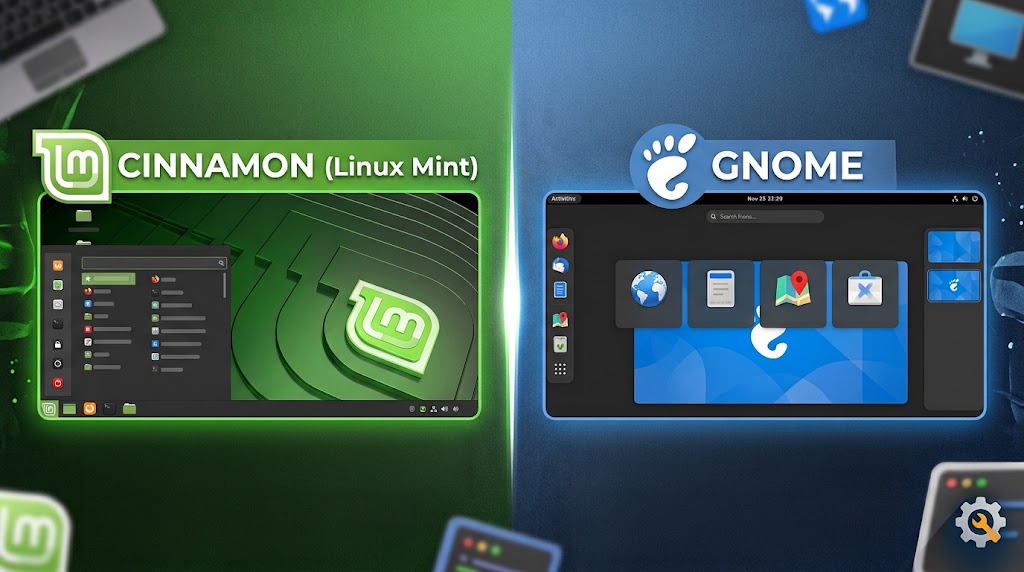
Я использую у себя Linux Mint, соответственно DE у меня Cinnamon. Решил чутка изучить чем сабж отличается от Gnome. (Cinnamon — форк от Gnome).
Заодно прогнал ряд команд на своей системе, чтобы посмотреть на живые данные.

Немного истории

Cinnamon появился в 2011 году, когда GNOME Shell перешёл на новую парадигму интерфейса (Activities Overview вместо привычной панели с меню). Часть команды Linux Mint не приняла эти изменения и форкнула GNOME Shell, сохранив классическую модель рабочего стола.

Что общего

Технологический стек: GTK, GLib, dconf/gsettings для хранения настроек
Системные сервисы: systemd, NetworkManager, PulseAudio/PipeWire, PolicyKit одинаковые для обеих сред
Композитор: у Cinnamon это Muffin, а это форк Mutter (композитора GNOME), поэтому базовая логика рендеринга и анимаций общая
Совместимость с GNOME-приложениями и (частично) с GTK-темами

Ключевые отличия

Cinnamon | GNOME

Интерфейс: Классическая панель + меню Пуск VS Activities Overview, полноэкранный обзор
Файловый менеджер: Nemo (форк Nautilus, 2012) VS Nautilus
Композитор: Muffin (форк Mutter) VS Mutter
GTK: Остаётся на GTK3 VS Мигрирует на GTK4 + Libadwaita
Расширяемость: Апплеты/десклеты/расширения встроены в систему VS Extensions через extensions.gnome.org
Настройки: cinnamon-settings (много тонких настроек из коробки) VS gnome-control-center (минимализм)

Самое заметное для пользователя: GNOME двигается в сторону упрощения и мобильно-подобного UX, тогда как Cinnamon сознательно держится за традиционную десктопную модель с максимумом настроек без сторонних утилит.

Как я проверял всё это на своей системе

1. Какой композитор реально используется

wmctrl -m

Вывод: Name: Mutter (Muffin)  подтверждает, что Muffin работает и идентифицирует себя как совместимый с Mutter.

2. Что за процесс отвечает за композитинг

ps aux | grep -i cinnamon

Показывает, что shell и композитор объединены в один процесс `cinnamon —replace` — отдельного демона `muffin` не существует, это разделяемая библиотека.

3. Подтверждение через линковку библиотек

ldd $(which cinnamon) | grep -i muffin

Видно `libmuffin.so.0` и форкнутые `libmuffin-clutter`/`libmuffin-cogl`  свой собственный графический стек, отдельный от системного Clutter/Cogl.

4. Какая версия GTK используется

dpkg -l | grep libgtk-3
ldd $(which cinnamon) | grep -i gtk

Подтвердил: Cinnamon линкует именно **GTK3** (`libgtk-3.so.0`), а не GTK4.

5. Есть ли в системе GTK4 параллельно

dpkg -l | grep libgtk-4

GTK4 в системе есть — его подтягивают отдельные приложения (gnome-calendar, baobab, simple-scan и другие), но не сам Cinnamon.

6. Кто именно зависит от GTK4

apt-mark showmanual | xargs -I{} sh -c ‘dpkg -s {} 2>/dev/null | grep -q «Depends:.*libgtk-4» && echo {}’ 2>/dev/null

Список показал GNOME-утилиты из состава Ubuntu base плюс `libadwaita-1-0`  надстройку над GTK4, которая заметно ограничивает кастомизацию тем по сравнению с GTK3.

7. Параметры композитинга (для тех, кого волнует тиринг)

gsettings list-recursively org.cinnamon.muffin
sudo grep -i «glamor\|GLX\|EGL» /var/log/Xorg.0.log
nvidia-settings -q all | grep -i sync

На моей системе рендер идёт через проприетарный NVIDIA GLX (не glamor/EGL), `SyncToVBlank` включён на уровне драйвера  конфигурация настроена в пользу минимального тиринга.

8. Ещё одна фишка дополнительно. Как поглядеть какие приложения используют QT, а не GTK

apt-mark showmanual | xargs -I{} sh -c ‘dpkg -s {} 2>/dev/null | grep -q «Depends:.*libqt5» && echo {}’ 2>/dev/null

sudo lsof 2>/dev/null | grep -i «libqt» | awk ‘{print $1, $2}’ | sort -u

Итог

Cinnamon и GNOME разошлись на уровне интерфейса и части графического стека, но под капотом у них общие корни: тот же Mutter/Muffin, GTK, dconf.
Главное практическое следствие: большинство системных гайдов «для GNOME» (network, systemd, dbus) применимо и к Cinnamon один в один, а вот всё, что касается темизации, эффектов и композитинга, нужно смотреть отдельно, с поправкой на Muffin вместо Mutter.
arch based linux systems

Ниже приведен список десяти популярных дистрибутивов Linux, основанных на Arch:
Manjaro: это удобный дистрибутив, который позволяет вам наслаждаться мощью Arch Linux, но без его сложностей в настройке и установке.
Antergos: этот проект, к сожалению, закрылся в 2019 году, но до сих пор остается в списке из-за своей роли в упрощении использования Arch Linux.
EndeavourOS: он был создан как преемник Antergos и стремится предложить простой способ установки Arch Linux с минимумом усилий.
ArcoLinux: это дистрибутив, который ставит своей целью обучение Linux и Arch Linux. Он имеет три основные версии, чтобы подойти любому уровню пользователя.
ArchLabs: дистрибутив, вдохновленный BunsenLabs. Он предоставляет легкий и минималистичный интерфейс.
ArchBang: легкий дистрибутив, основанный на Arch Linux и использующий оконный менеджер Openbox.
Artix Linux: это дистрибутив без systemd, основанный на Arch Linux.
BlackArch: это дистрибутив, специально разработанный для тестирования на проникновение и исследования безопасности.
Parabola: это свободная версия Arch Linux для тех, кто ценит свободу программного обеспечения.
Garuda Linux: основанный на Arch с некоторыми уникальными особенностями и инструментами, ориентированный на производительность.

Manjaro Usefull stuff

KSystemlog — программа для просмотров логов KDE. может показывать в real time.
GSmartControl — программа для просмотра SMART атрибутов в дисках
Pinta — типа пейнта
Harald Sitter — виджет громкость
X11VNC Server — для управления удалённого по VNC
Kinfocenter — информация о системе GUI
Ksysguard — таск менеджер
Bpytop — в терминале вывод статистики по процессам, дискам, сети, цпу
chkrootkit — поиск руткитов в системе
glogg — удобный просмотр огромных логов

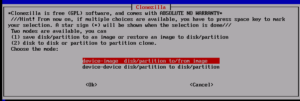
clonezilla

Была задача клонировать диск с установленной Linux системой на другой диск большего размера. С этой задачей справилась программа Clonezilla. Единственное, что я копировал диск один в один и после этого использовал gparted, чтобы присоединить свободное место.

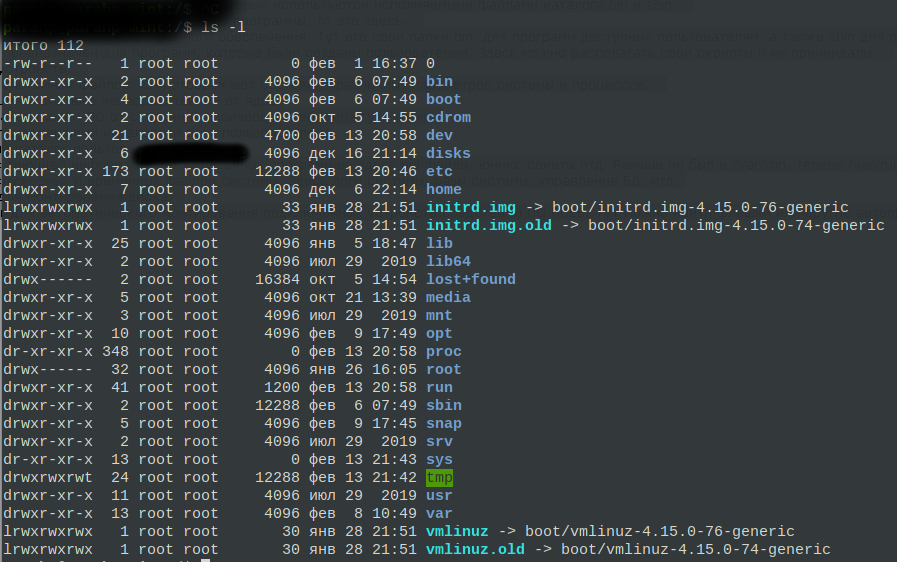
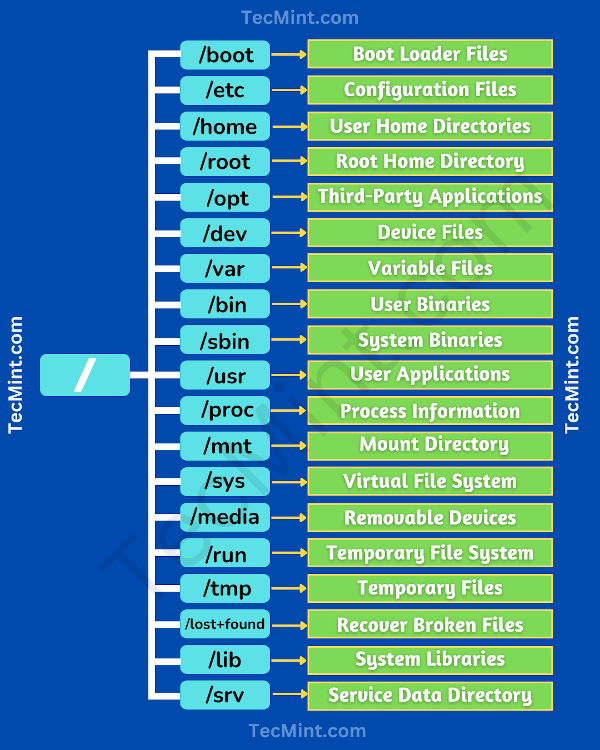
Структура каталогов в файловой системе Linux

/ это корень. Основной раздел.

/boot Файлы, необходимые для загрузки системы. Он содержит образы самой ОС и загрузочные файловые системы, а также всё, что относится к мультизагрузке, например grub.

/bin каталог с основными исполняемыми файлами системы, доступный обычным пользователям

/sbin исполняемые файлы главного пользователя — root.

/lib  Библиотеки ядра ОС. содержит файлы системных библиотек, которые используются исполняемыми файлами каталога bin и sbin

/etc Если мне нужно поправить конфигурацию программы, то это здесь.

/usr Системные файлы.

/local каталог предназначен для программ, которые были созданы пользователем. Здесь можно располагать свои скрипты и их причиндалы.

/dev каталог подключённых устройств.

/proc каталог системных файлов. Они отображают состояние различных параметров системы и процессов.

/sys информация о системе непосредственно от ядра

/opt сюда устанавливаем ПО от сторонних производителей, типа гугл хром.

/home каталог с домашними каталогами всех пользователей

/root домашний каталог пользователя рут.

/run каталог c текущей информацией о запушенных программах, здесь pid файлы, юникс сокеты итд. Раньше он был в /var/run. теперь /var/run ссылается на этот каталог.

/var каталог служебных и временных файлов системы. Здесь логи системы, базы системы, управление БД, итд.

/mnt каталог для монтирования диска.

/media каталог для автоматического монтирования подключённых устройств средствами ПО UDEB. Тут можно найти флешки или другие автопримонтированные устройства.

Linux полезное

Hardware:

fdisk -l | для управления разделами диска

inxi -Fxzd | тут куча разной информации о системе

inxi -Fxz | grep Temperatures | быстрая температура CPU

sudo more /proc/cpuinfo | узнать текущую частотв процессора

inxi -Fxzd | grep temp | быстрая температура CPU + HDD + SSD + nvidia

inxi -S | здесь про версию системы
lsb_release -a | тоже

glances | интерактивная информация о системе
glances -w | запуск в режиме web сервера
LC_ALL=en_US.UTF-8 glances -w | запуск в режиме web сервера при проблеме с кодировкой
http://0.0.0.0:61208/

hardinfo | информация о железе разная (GUI)

sudo smartctl -a /dev/sdb2 | про жёсткие диски — SMART информация

Смотрим скорость оперативной памяти

sudo lshw или

sudo dmidecode —type 17 | grep Speed

здесь будет видна модель планки:

sudo dmidecode —type memory

Software

Для того, чтобы скачать программу и запустить её с помощью Vine.
cd ~/Downloads
$ wget https://notepad-plus-plus.org/repository/7.x/7.7/npp.7.7.Installer.exe
$ wine ./npp.7.7.Installer.exe

dpkg-query -l | Просмотр установленых пакетов

dpkg-query —show —showformat=’${Package;-50}\t${Installed-Size}\n’ | sort -k 2 -n | grep -v deinstall | awk ‘{printf «%.3f MB \t %s\n», $2/(1024), $1}’ | сортировка самых прожорливых пакетов

flatpak list —app | просмотр установленных приложений flatpak

flatpak list | просмотр всех пакетов flatpak, включая зависимости

dpkg -l | grep ^ii | grep -i nvidia | посмотреть версию установленного софта

для того, чтобы почистить старые ядра

uname -r (смотрим текущее ядро системы)

dpkg —list | grep linux-image (смотрим список тех ядер, которые имеются)

sudo apt-get purge linux-image-x.xx.x-xx-generic (удаляем ненужные, не трогать текущее и предудыщее на всякий)

удалить программу

sudo apt-get —purge remove gimp | удаление программы и зависимостей, которые больше ей не нужны

flatpak uninstall com.github.taiko2k.avvie/x86_64/stable | удалить приложение из flatpak

Добавить пользователя в группу (далее необходимо перелогиниться)

sudo usermod -a -G groupName userName

Для определения алгоритма хеширования

Downloads/Appz/hash-identifier/hash-identifier-master$ python3 hash-id.py
вводим хеш

hashtag
/home/xxx/Downloads/Appz/Hashtag# python2 HashTag.py -sh ‘4088b0ba2501d97797b81e782922cfef’

python2 HashTag.py -sh ‘$1$VnG/6ABB$t6w9bQFxvI9tf0sFJf2TR.’

https://hashtoolkit.com/ — для расшифровки онлайн
——————————————

Рендер шрифтов

кау установить Infinality на системе 17.10? fontconfig-infinality не была найдена в Ubuntu 17.

можно установить с помощью deb пакета

cd /tmp
wget https://launchpad.net/~no1wantdthisn…u0ppa1_all.deb
sudo dpkg -i fontconfig-infinality_20130104-0ubuntu0ppa1_all.deb
sudo bash /etc/fonts/infinality/infctl.sh setstyle
—————————————-

mf-install

WINEPREFIX=»/disks/xxx/Steam/steamapps/compatdata/996580/pfxx» ./mf-install.sh

export WINEPREFIX=»/disks/xxx/Steam/steamapps/compatdata/996580/pfxx»
export PROTON=»/home/gaben/.local/share/Steam/steamapps/common/Proton 4.11″
./mf-install.sh -proton

Убрать Linux из Dualboot в Windows 10

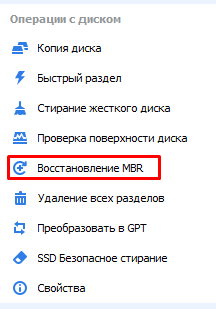
В управления дисками — удалить созданный раздел линуксовый — присоединить его обратно (через расширить том) к разделу, там, где установлена Windows

после этого запустить AOMEI Partition Assistant и выполнить восстановление MBR на нужном диске.