mobile CPU benchmarks

https://www.cpubenchmark.net/laptop.html
PassMark — CPU Mark
Laptop & Portable CPU Performance — Updated 11th of June 2019

Изучал процессоры для лаптопов — делал записи. оставлю здесь тоже

Ryzen 3 3200U — Zen — score 5108 (ядра потоки 2/4)
Intel i3-7100U  Kaby Lake — score 3773 (ядра потоки 2/4)
Intel i3 7020U — 2.3 GHZ — Kaby Lake — Intel® HD Graphics 620 — score 3507 (ядра потоки 2/4)
Intel Pentium N5000 — Gemini Lake — max 2.70 — UHD-графика Intel® 605 — score 2430 (ядра потоки 4/4)
Intel Pentium N4200 — Apollo Lake — 2.5 max GHZ — Intel® HD Graphics 505 — score 2027 (ядра потоки 4/4)
Intel Celeron N3450 — Apollo Lake — score 1842 (ядра потоки 4/4)
Intel Celeron N4000 — Gemini Lake score 1441 (ядра потоки 2/4)


Intel Core i3 4005U — Haswell — score 2444 (ядра потоки 2/4)

Intel Pentium P6200 — Arrandale — score 1349 (ядра потоки 2/2)

UPGRADE my PC. 10.05.2019

Собрал себе таки upgrade на базе Ryzen. 6 ядер, 12 потоков. С запасом 🙂

AMD Ryzen™ 5-2600

ASROCK Fatal1ty B450 Gaming K4

Crucial SSD 500GB 2.5» MX500

+ Displayport кабель 5 метров.

= 345,79 EUR


след апгрейд цель будут —

монитор 144 гц, (DONE!)
новое кресло, (DONE!)
новые RAM по-шустрее. (DONE!)

+  Ещё две планки CORSAIR 16GB RAMKit 2x8GB DDR4 3200MHz CMK16GX4M2Z3200C16 (DONE!)
+ NEW Videocard. Пока не решил какую (DONE Saphire Nitro + Radeon 5700 XT 8 GB) (DONE!). Карточка конечно огонь полный ❤ ? ? ?
+ NEW Mouse — Zowie EC1-B (DONE!)
+ NEW Keyboard Steelseries Apex 150
+ NEW Headset HyperX Cloud 2 Red
+ NEW mousepad HyperX Fury S (DONE!)
+ NEW SSD 1 TB MX500 (DONE!)

нормально так обновился за прошедший год ?

след план upgrade 2020/2021
+ NEW CPU. пока не решил какой. Либо куплю Ryzen 3600, либо дождусь 4 поколение.
+ NEW MB. Здесь думаю сразу возьму на B550 чипсете. Maybe MSI
+ NEW CASE. Вероятно, что Fractal Design Define S ~ 100 EUR

+  HDD на 2 TB WD RED. Здесь пока что не критично.
+ NEW PSU. Не критично мой Lepa MaxBron B800M вполне ещё нормально будет тянуть. Учитывая новую видеокарту нужен бп будет минимум на 650W

2 viber-а на одном PC (на одном телефоне)

Сначала нужно поставить бесплатную программу Sandboxie https://www.sandboxie.com/

Затем разлогониться на приложении Viber на ПК, если он залогинен.

Запустить Viber в Sandboxie и авторизироваться — таким образом приложение будет запущено в песочнице. После этого запустить Viber уже обычно без песочницы и авторизироваться через второй телефон или через вторую симку (если есть такая возможность). После этого будет запущено две версии Viber на компьютере.

Для того, чтобы запустить два Viber на одном телефоне

Нужно, чтобы телефон был двухсимочный.

На примере телефона Samsung — дополнительные функции — двойной профиль приложений — там можно будет выбрать Viber, если он установлен

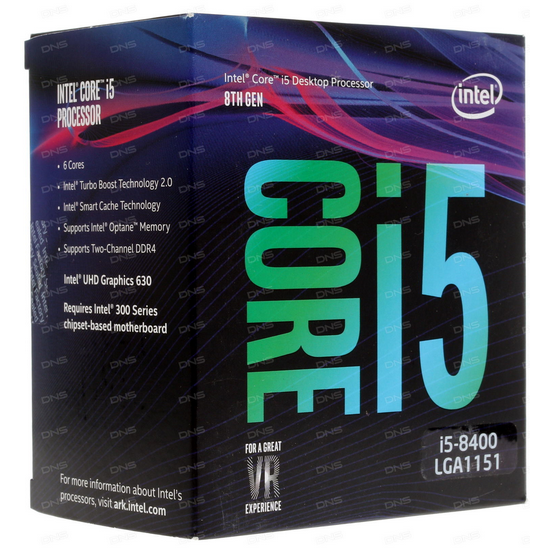
Выбор материнской платы для CPU Intel i5-8400 или AMD Ryzen 2600

Intel i3-6100 (Skylake) — мой текущий процессор. Он для бюджетной игровой сборки.

Хочется по-мощнее камень для игр, поэтому остановился на Coffee Lake i5-8400. Сейчас его цена — 202 EUR. Сделаю себе подарок на др 🙂

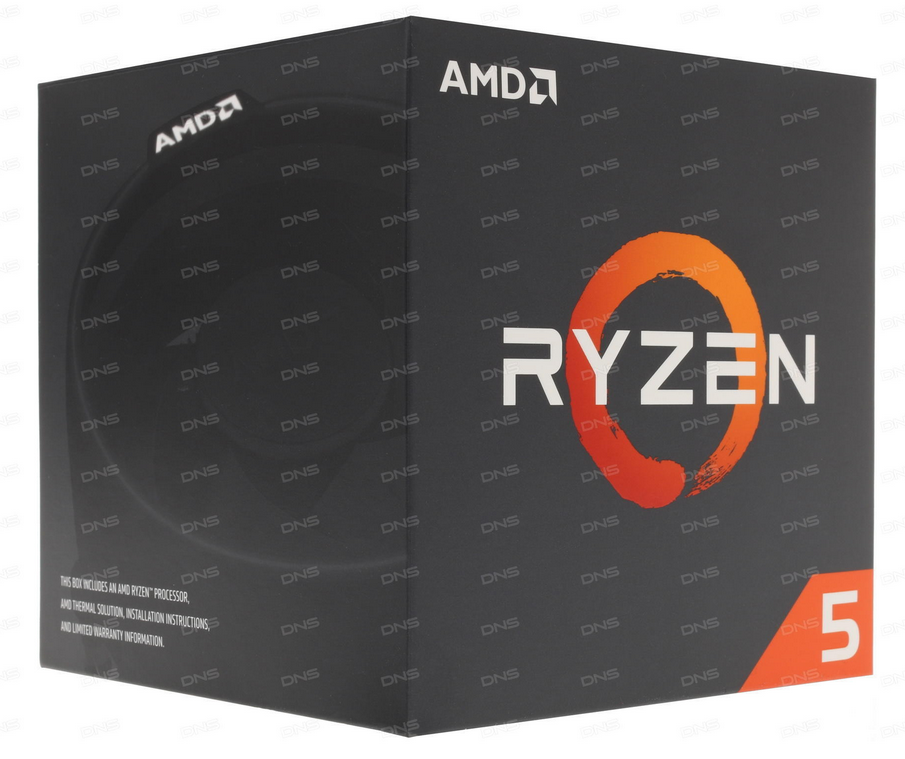
Второй вариант, который рассматриваю, это AMD Ryzen 2600, всё таки иметь 6 ядер и 12 потоков — это даже с запасом и это круто!

Необходимо выбрать материнскую плату под это дело. Ну и если уж делать апгрейд, то и SSD нужен новый также будет.

Если под Intel:

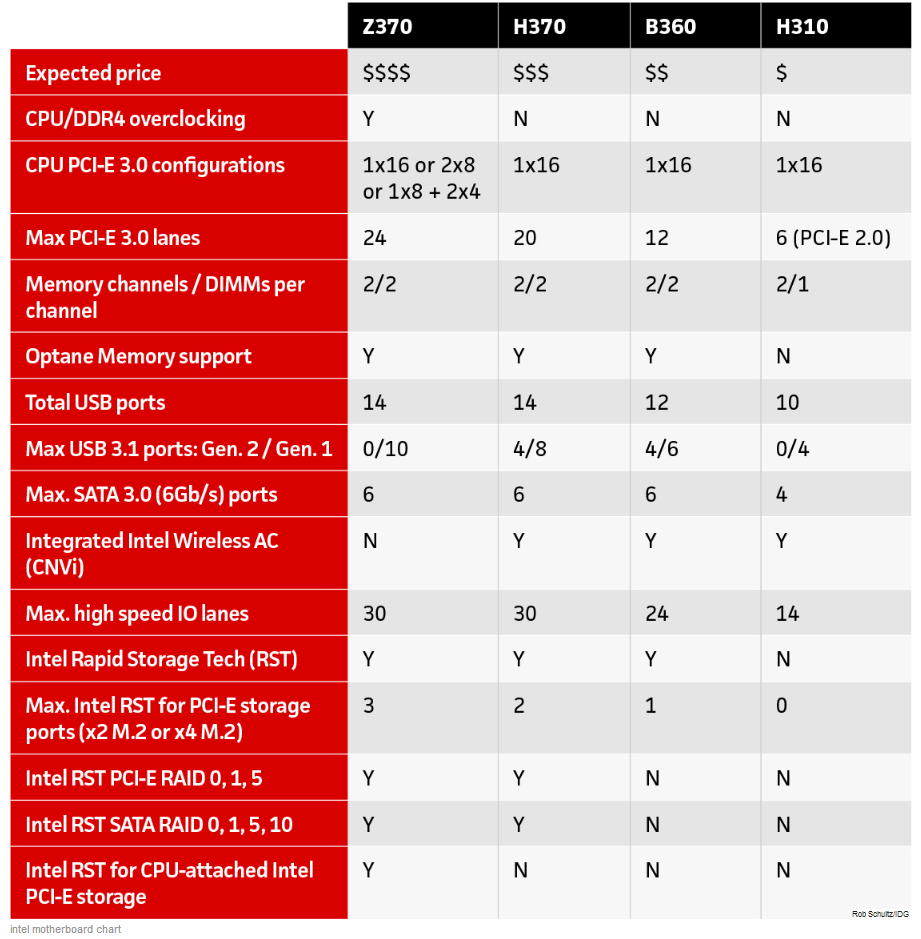
материнские платы 300-серии: имеют чипсеты Z390 , Z370, H370, B360, H310

Вариант с самым дешёвым чипсетом H310 я сразу отбрасываю.

Что мне нужно для моей материнской платы?
Достаточно один слот для видеокарты,
желательно минимум 3 слота для подключения вентилятора,
нужно обязательно 4 слота для RAM.
идеально, чтобы было качественные фазы питания
хочу ATX форм-фактор

Поддержка разгона на будущее было бы неплохо. Если учитывать последний пункт, то лучше брать чипсет Z370. Но здесь будет кусаться цена. Учитывая, что проц я беру не разгоняемый сейчас, лучше взять по качественнее вариант с более простым 360 чипсетом.

Что такого в версии Z?
Можно разгонять процессор с индексом К, можно разгонять память выше 2666 MHz, больше разъёмов, можно создать RAID — на H370 тоже, есть поддержка SLI.

Если рассматривать вариант с B360 чипсетом — это может стать золотой серединой,

можно взять

ASUS B360-Plus TUF Gaming

100,16 EUR

или ещё другие варианты подумать.

Минимальные цены материнских плат с B чипсетами от разных вендеров:

MSI B360
68.98 min

Asrock B360
65.64 min

Asus B360
71.70 min

Gigabyte B360
68.35 min

Если говорить об AMD, тогда нужно брать B460

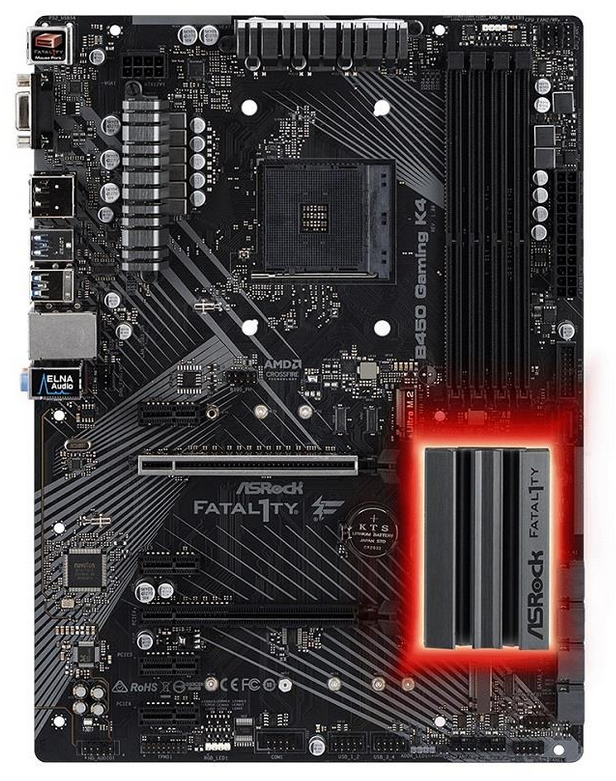
приглянулась такая от Asrock — B450 Gaming K4 цена её 91,04:

pdf to jpeg

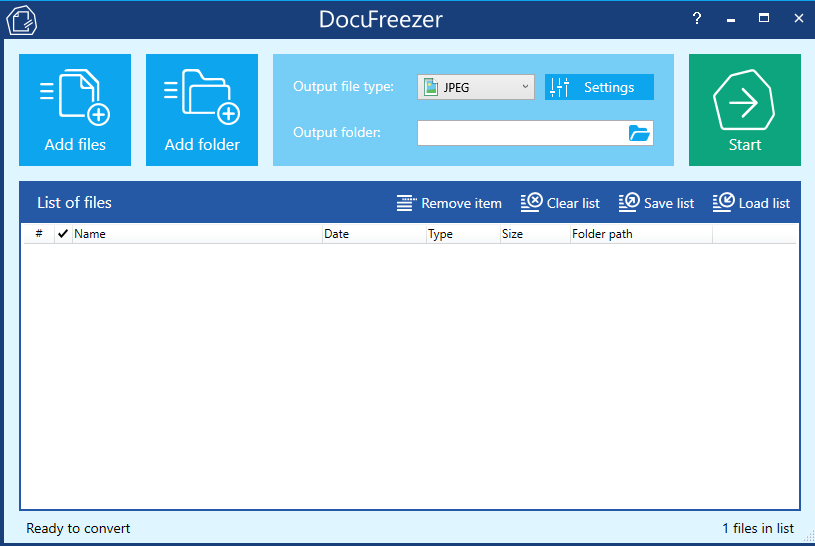
Если понадобится установить на PC программу для конвертации, то может пригодится программа DocuFreezer. Она бесплатная, но оставляет сбоку надпись о своём присутствии

для быстрой конвертации pdf в jpeg подойдёт. умеет также конвертить в png, text, tiff,

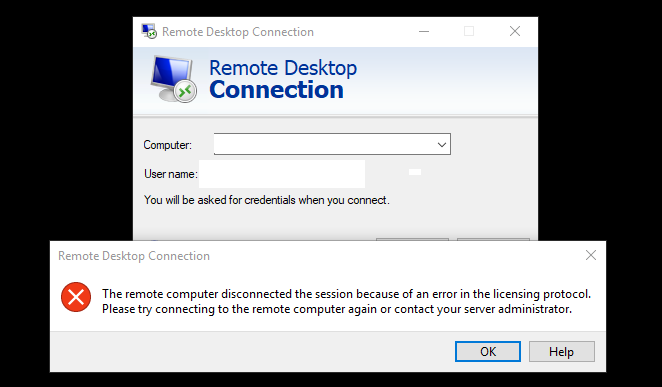
RDP licensing protocol error

при ошибке
есть несколько вариантов решения:

первый: через regedit удалить HKEY_LOCAL_MACHINE\SOFTWARE\Microsoft\MSLicensing (сделав разумеется экспорт реестра на случай вдруг чего)

второй: HKLM\System\CurrentControlSet\Control\Terminal Server\RCM и там удалить GracePeriod

третий: задать сервера с лицензиями: Computer Configuration\ Administrative Templates\ Windows Components\ Remote Desktop Services\ Remote Desktop Session Host\ Licensing.

четвёртый: run as admin не помогло

пятый через cmd запускать: mstsc /admin /v:ххх.ххх.ххх.ххх — сработало

третий способ это через использование gpedit

Исправление линков на картинки после переезда

Исправление линков на картинки после переезда

взято отсюда: http://www.inmotionhosting.com/support/edu/wordpress/migrating-wordpress-inmotion-hosting/correct-image-links

Correcting image links after a migration

Log into your cPanel interface.

select phpmyadmin tool. Once inside the cPanel, find the Databases category and click on the phpMyAdmin tool icon.
select new databaseю You are now on the main phpMyAdmin page. Find the newly added database and click on its name from the left-hand sidebar. Our sample database is named testdb.
select database tableю This opens the database and the screen refreshes with a list of the tables. Using the sidebar again, find and click on the wp-posts table (or similar).
click the SQL button. Look to the top of the screen and you will see several tabs that run across the page. Click on the SQL tab.
enter the SQL code and run it.
You are now on a MySQL editor screen. In the code area, copy the following bit of MySQL.

UPDATE wp_posts SET post_content=(REPLACE (post_content, »,»));

Be sure to replace with the old sitename and with the new site name. For instance, our original site was inmotiontesting.com and the new test site will be at test.inmotiontesting.com so the code should appear as below:

UPDATE wp_posts SET post_content=(REPLACE (post_content, ‘inmotiontesting.com’,’test.inmotiontesting.com’));

Click on the Go button to run the code and change the URLs for all images in the posts. This will also affect any other ‘hard coded’ links that were in the posts that pointed to the original site.

Below are before and after shots of the changes made. Note that the image paths are displayed in the lower left hand corners of the images. You can see how they switched to the new sitename after the SQL code ran.

Заблокировать ylmf-pc exim

Заблокировать ylmf-pc exim

статья с сайта — http://unixa.ru/korotko-o-glavnom-./blokiruem-ylmf-pc-na-exim.html

статья частично переделана под свои нужды!

Блокируем Ylmf-pc на Exim, BruteForce атака
02:04:2015 г.

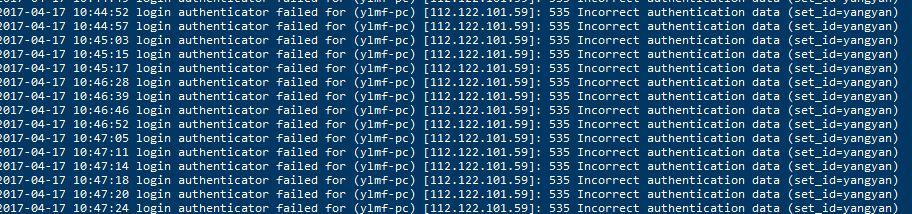
Ylmf-pc достаточно известный «нейм», с которого идёт постояннный подбор (Brute Force) авторизации на e-mail серверах. IP разные, поэтому блокировать по IP бесполезно. В логе:
# less /var/log/exim/mainlog | grep ylmf-pc видны следующие записи:

Открываем конфигурационный файл Exim: # vi /etc/exim.conf

идём сюда

acl_smtp_rcpt = check_recipient
acl_smtp_data = check_message

и ниже добавляем строчку, чтобы получилось так:

acl_smtp_rcpt = check_recipient
acl_smtp_data = check_message
#my new fix
acl_smtp_helo = custom_begin_smtp_helo

далее опускаемся в

######################################################################
# ACLs #
######################################################################

и после # ACL that is used after the RCPT command

и добавляем
#my new fix
custom_begin_smtp_helo:
drop
condition = ${lookup{$sender_helo_name}lsearch{/etc/exim/heloblocks}{yes}{no}}
log_message = HELO/EHLO — HELO on heloblocks Blocklist
message = HELO on heloblocks Blocklist
accept

Сохраняем и перезапускаем Exim: # service exim restart

Т.о. мы добавили ACL проверки и при упоминании в файле etc/exim/heloblocks — ylmf-pc прерываем сессию. Смотрим, что в логе:

2017-04-17 12:56:32 H=(ylmf-pc) [82.165.75.246] rejected EHLO or HELO ylmf-pc: HELO/EHLO — HELO on heloblocks Blocklist

Цель достигнута!

Перенос VirtualBox виртуальных машин с диска на диск

я взял эту инструкцию отсюда — https://forums.virtualbox.org/viewtopic.php?f=1&t=48258

My attempt at a step by step.

1. Shut down VirtualBox, back up your <userdoc>\.VirtualBox\VirtualBox.xml file.
2. Find your existing «Virtualbox VMs» folder, and copy (not move) the whole folder with contents to your new drive E:
3. Run VirtualBox, then for each VM in turn :-
3.1 Right click the VM name and select «Remove» from the popup menu. Answer no to the «physically delete files?» question.
3.2 Select the Machine|Add.. menu item, navigate to the VMs new location on drive E:, and select the .vbox file.
3.3. Repeat for any remaining VMs.
4. In File|Preferences, set the default machine path to «E:\VirtualBox VMs»
5. Test each of the VMs. Only after you are sure they all work, delete the old VM containing folder, i.e. delete «C:\VirtualBox VMs».

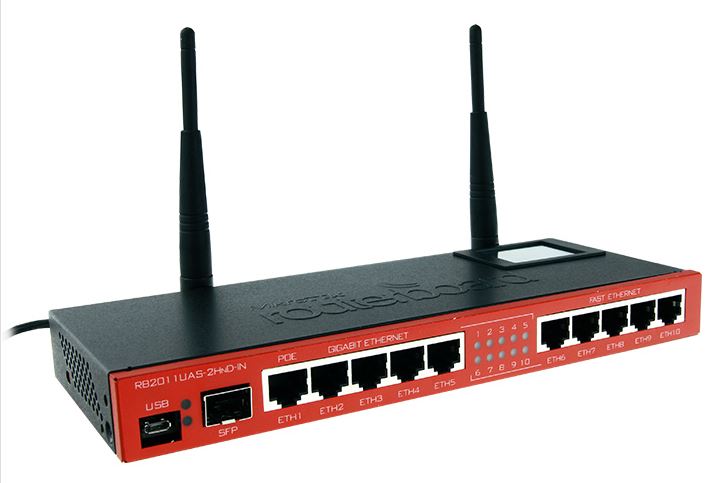
Mikrotik router

Mikrotik router

router

IP — > DHCP Server — > Leases (покажет выданные адреса DHCP сервером)

IP — Firewall — > NAT — настройка правил файрвола на примере открытия порта 3389.

General — > Chain — dstnat, protocol 6 (tcp), Dst. Port 3389, In Interface pppoe-out1, action — > netmap + log , to Addresses 192.168.xx — локальный адрес, To ports — 3389

General — > Chain — srcnat, Dst. Address 192.168.0.0/16, Out Interface pppoe-out1, action — > masquerade

IP — Firewall — > Connections (покажет подключения, которые есть в данный момент)

Interfaces -> Interface покажет список портов.
R — есть линк,
RS — есть линк, порт в бридже (slave?)
S — нету линка

Для поднятия GRE Tunnel на MT
Interfaces — > GRE Tunnel — > add — > name любое,
local address наш ip, Remote address — ip куда создаём тунель, dscp — inherit, dont fragment — no